さくらインターネットで503エラーが出る3つの原因と対処法
さくらインターネットで503エラーが発生する原因は、WAFだけではありません。主に「マルウェアや不正ファイルによる制限」「WAFによる遮断」「アクセス過多やサーバー負荷」の3つに分けられます。
| 原因 | 判別条件 | 注意点 |
|---|---|---|
| マルウェア・不正ファイルによる制限 | さくらインターネットから、件名「【重要】サーバ上に設置されているファイルについて」のメールが届き、「該当ドメインへのアクセスを503を返す制限」と記載されている | 不正ファイルの削除だけでは不十分。侵入経路、バックドア、別階層のWordPressまで調査してから制限解除を依頼する。 |
| WAFによる遮断 | さくらインターネットから不正ファイルの通知がなく、WAFを一時停止すると正常表示へ戻る。検知ログに記録が残らない場合もある | WAFの停止を恒久対応にしない。遮断された通信や対象処理を確認する |
| アクセス過多・リソース制限 | アクセス集中時だけ503が発生する。PHPプロセス数やCPU負荷、転送量が増加している | 通常の閲覧増加だけでなく、ボットや攻撃アクセスも確認する |
マルウェア・不正ファイルの検出による503制限
さくらインターネットがサーバー内のマルウェアや不正ファイルを検出した場合、被害拡大を防ぐため、該当ドメインへのアクセスに503エラーを返す制限が実施されることがあります。
この場合、さくらインターネットから「【重要】サーバ上に設置されているファイルについて」という件名のメールが届き、本文に「該当ドメインへのアクセスを503を返す制限」と記載されます。
WAFやアクセス過多による一時的な503エラーとは異なり、不正ファイルを除去し、サイト全体の安全性を確認したうえで、制限解除を依頼する必要があります。
マルウェアによる503制限の判別方法
まず、さくらインターネットから届いたメールを確認します。件名が「【重要】サーバ上に設置されているファイルについて」で、本文に「該当ドメインへのアクセスを503を返す制限」と記載されている場合は、マルウェアや不正ファイルの検出による制限と判断できます。
この場合は、WAFの停止やアクセス数の確認を先に行うのではなく、メールに記載された対象ファイルやドメインを確認します。
マルウェアによる503制限の解決方法
メールに記載された不正ファイルだけを削除しても、別の場所にバックドアや改ざんファイルが残っていると再発します。対象のWordPressだけでなく、同じサーバー内にある別のWordPress、放置サイト、バックアップ、テスト環境まで確認します。
マルウェアの除去、改ざん箇所の復旧、侵入経路の調査、脆弱なプラグインやテーマの更新を行い、再感染の可能性がないことを確認します。その後、さくらインターネットへ対応内容を返信し、503制限の解除を依頼します。
さくらインターネットの503制限でお困りの方へ
不正ファイルを削除するだけでは、バックドアや侵入経路が残り、再感染することがあります。ワードプレスレスキューでは、マルウェア除去、改ざん復旧、侵入経路の調査、再発防止まで対応します。
WAFによる503エラー
WAFは、Webサイトへの不正な通信や攻撃を検知し、遮断する機能です。ただし、正常な管理画面操作やプラグインの通信でも、攻撃と誤判定されて503エラーが表示されることがあります。
マルウェアによる制限とは異なり、さくらインターネットから不正ファイルに関する通知メールが届いていない場合は、WAFの誤検知も確認します。
WAFによる503・サーバー接続エラー事例
さくらインターネットのWAFが原因で、503エラーやサーバー接続エラーが発生することがあります。今回の事例では、「hostname lookup: Name or service not known」と表示され、DNSの名前解決エラーのように見えました。
しかし、複数のDNSサーバーで確認しても名前解決は正常で、SSL証明書や443番ポートにも異常はありませんでした。サイト全体で503エラーが多発するなか、WAFを停止すると即座に正常な状態へ戻りました。
なお、WAFの検知ログには記録が残っていませんでした。検知ログに何も表示されていなくても、WAFが原因となっている場合があります。
CONNECT(****:80)/hostname lookup: Name or service not known
The requested URL: http://****
The server refuse to browse the page.
The URL or other input may not be correct. Please confirm the value.
ERROR: CONNECT(****:80)/hostname lookup: Name or service not known
WAFによる503エラーの判別方法
さくらインターネットから不正ファイルの通知がなく、DNS、SSL証明書、443番ポートにも異常がない場合は、WAFを確認します。
コントロールパネルでWAFを一時停止し、503エラーや接続エラーが解消すれば、WAFが原因である可能性が高いと判断できます。
今回の事例では、WAFの検知ログに記録がない状態でも、停止すると正常表示へ戻りました。ログが空でも、WAFを原因から除外しないことが重要です。
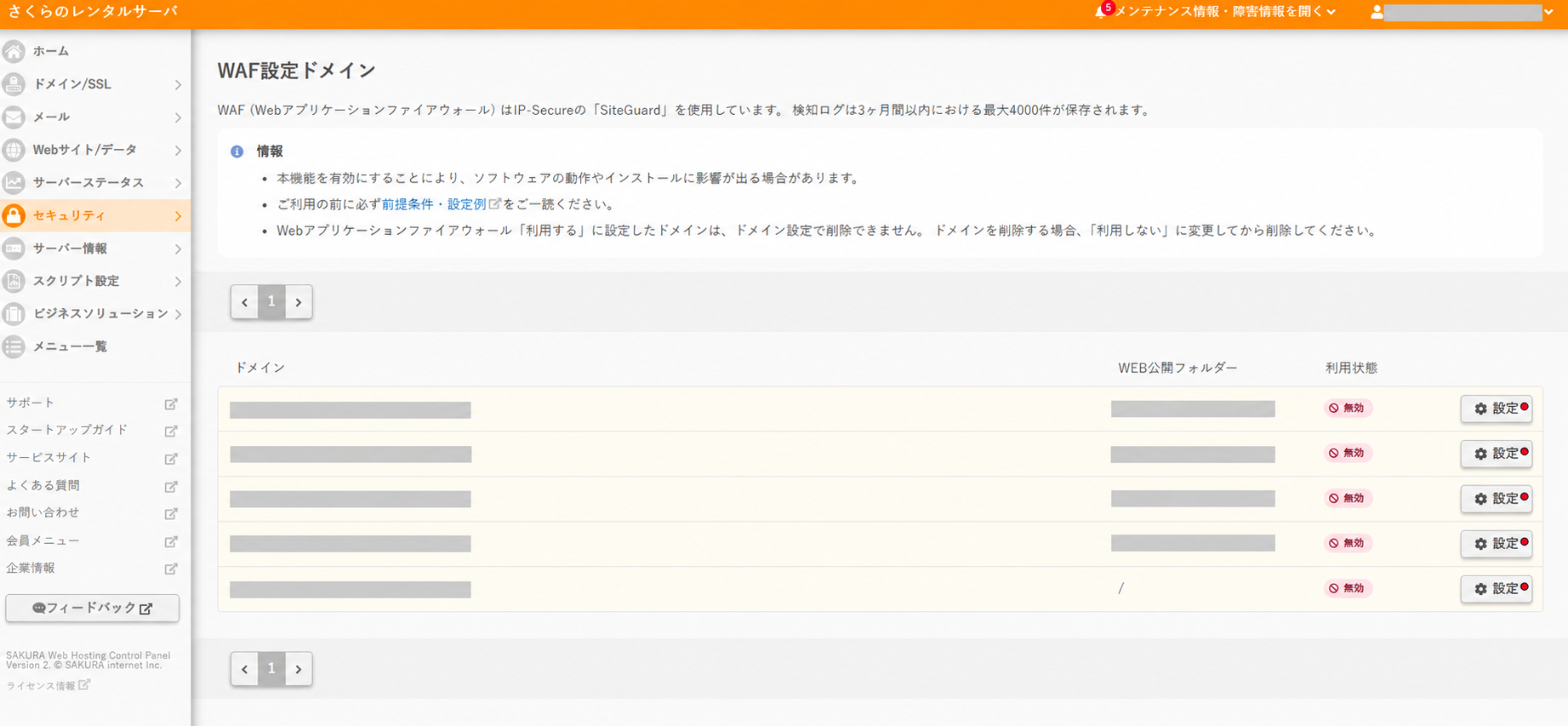
WAFの停止とログの確認場所
サーバーコントロールパネル>セキュリティ>WAF設定ドメイン
サーバーコントロールパネル>セキュリティ>WAF検出ログ
WAFによる503エラーの解決方法
WAFを停止して正常表示に戻った場合は、まず対象URLや直前に行った操作を確認します。特定の管理画面操作やプラグイン処理で再発する場合は、その通信がWAFに遮断されている可能性があります。
WAFを常時停止したままにせず、必要な作業だけを行った後に再度有効化します。再有効化すると503エラーが再発する場合は、さくらインターネットへ発生日時、対象URL、エラー内容を伝えて確認を依頼します。
アクセス過多・サーバー負荷による503エラー
アクセス集中やPHP・CGIの高負荷によって、サーバーが処理しきれなくなると503エラーが発生します。通常のアクセス増加だけでなく、ボットの大量巡回、重いプラグイン、PHPやCGIの異常動作が原因になる場合もあります。
アクセス過多・リソース制限の判別方法
さくらインターネットでは、コントロールパネルの「リソース」から、HTTP 503エラーの発生回数、CPU使用時間、転送量などを確認できます。
アクセス過多・リソース制限の解決方法
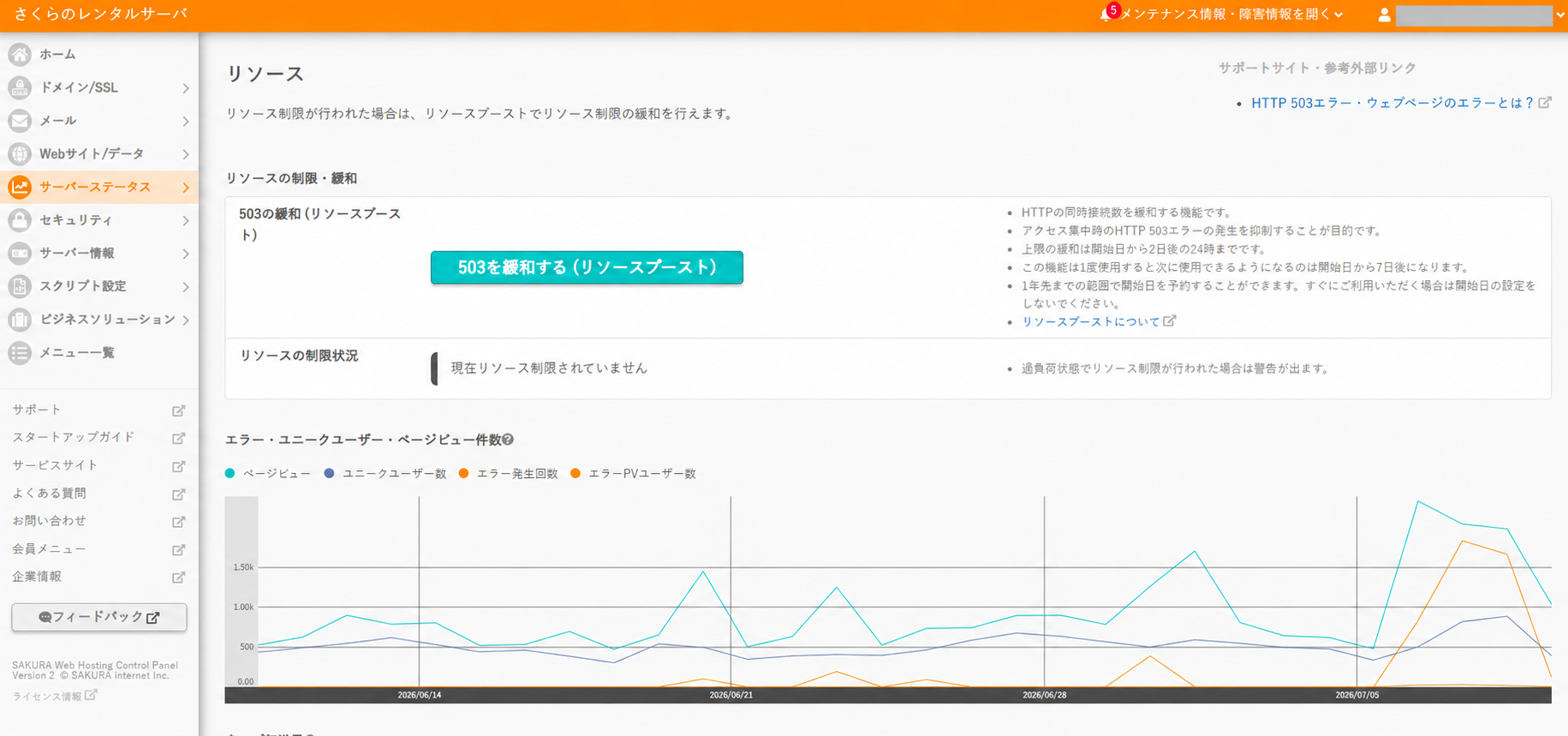
緊急時は、コントロールパネルの「503を緩和する(リソースブースト)」を利用し、同時接続数の上限を一時的に緩和します。
ただし、リソースブーストは恒久的な解決ではありません。アクセスログを確認し、ボットや攻撃アクセスの遮断、キャッシュの導入、重いプラグインやPHP処理の見直しを行います。
通常アクセスでも繰り返し制限される場合は、上位プランや別サーバーへの移行も検討します。
さくらインターネットの503エラーは原因の切り分けが重要
503エラーが発生した場合は、まず、さくらインターネットから不正ファイルに関する通知が届いていないか確認します。通知がなければWAFを一時停止し、それでも改善しない場合は、リソース制限やエラー発生回数を確認します。
原因によって対処方法が異なるため、WAFの停止やリソースブーストだけで済ませず、「マルウェア」「WAF」「アクセス過多」の順に切り分けることが重要です。