
/wordpress-5.8.0-ja-jetpack_webfont-undernavicontrol/wp-settings.phpon line 110 の原因と対応方法
突然ワードプレスに表示されたエラー
ワードプレスのエラーの内容
突然下記のエラーがワードプレスに表示されて、ワードプレスに障害がでたり、壊れたりする現象があります。原因は何でしょうか?(下記のエラーは一部xで伏せ字にしております)
Warning: require(/export/sdxx/www/jp/r/e/xxxx/9/2/sdxxxxxxx/xxxxxx/wordpress-5.8.0-ja-jetpack_webfont-undernavicontrol/wp-includes/class-wp-token-map.php):failed to open stream: No such file or directory in
Warning: require(/export/sdxx/www/jp/r/e/xxxx/9/2/sdxxxxxxx/xxxxxx/wordpress-5.8.0-ja-jetpack_webfont-undernavicontrol/wp-settings.phpon line 110
Warning: require(/export/sdxx/www/jp/r/e/xxxx/9/2/sdxxxxxxx/xxxxxx/wordpress-5.8.0-ja-jetpack_webfont-undernavicontrol/wp-includes/class-wp-token-map.php):failed to open stream: No such file or directory in
Warning: require(/export/sdxx/www/jp/r/e/xxxx/9/2/sdxxxxxxx/xxxxxx/wordpress-5.8.0-ja-jetpack_webfont-undernavicontrol/wp-settings.phpon line 110
ワードプレスのエラーの原因は?
これはワードプレスのアップデート中に、なにかしらの原因で失敗したことが原因です。弊社のご依頼の経験上、一部のサーバーで多く発生しているようです。なにもしていなく、急になるという症状のお客様が多く、サーバーのタイムスタンプなどからすると、自動アップデートで起きているように予想しております。
ワードプレスのエラーの対処方法は?
このワードプレスのエラー、復旧の対応方法はワードプレスの再インストールでたいていは復旧できます。この段階で、ワードプレスの管理画面に入ることはできないと思ますので、FTPなどでワードプレスのファイルをサーバーにアップロードしてあげます。
ワードプレスの復旧はFTPソフトが使える前提となります。
サーバー上のファイルを扱うので、慎重に行ってください。
1
ワードプレスのバージョンを確認する
重要な作業です。ワードプレスのバージョンが記載されているファイルを確認します。
/wp-includes/version.php
「$wp_version = ‘6.6.1’;」この場合は6.6.1です。ワードプレス以外いもバージョンが記載されているので注意してくださいね。
2
ワードプレスをダウンロードして解凍
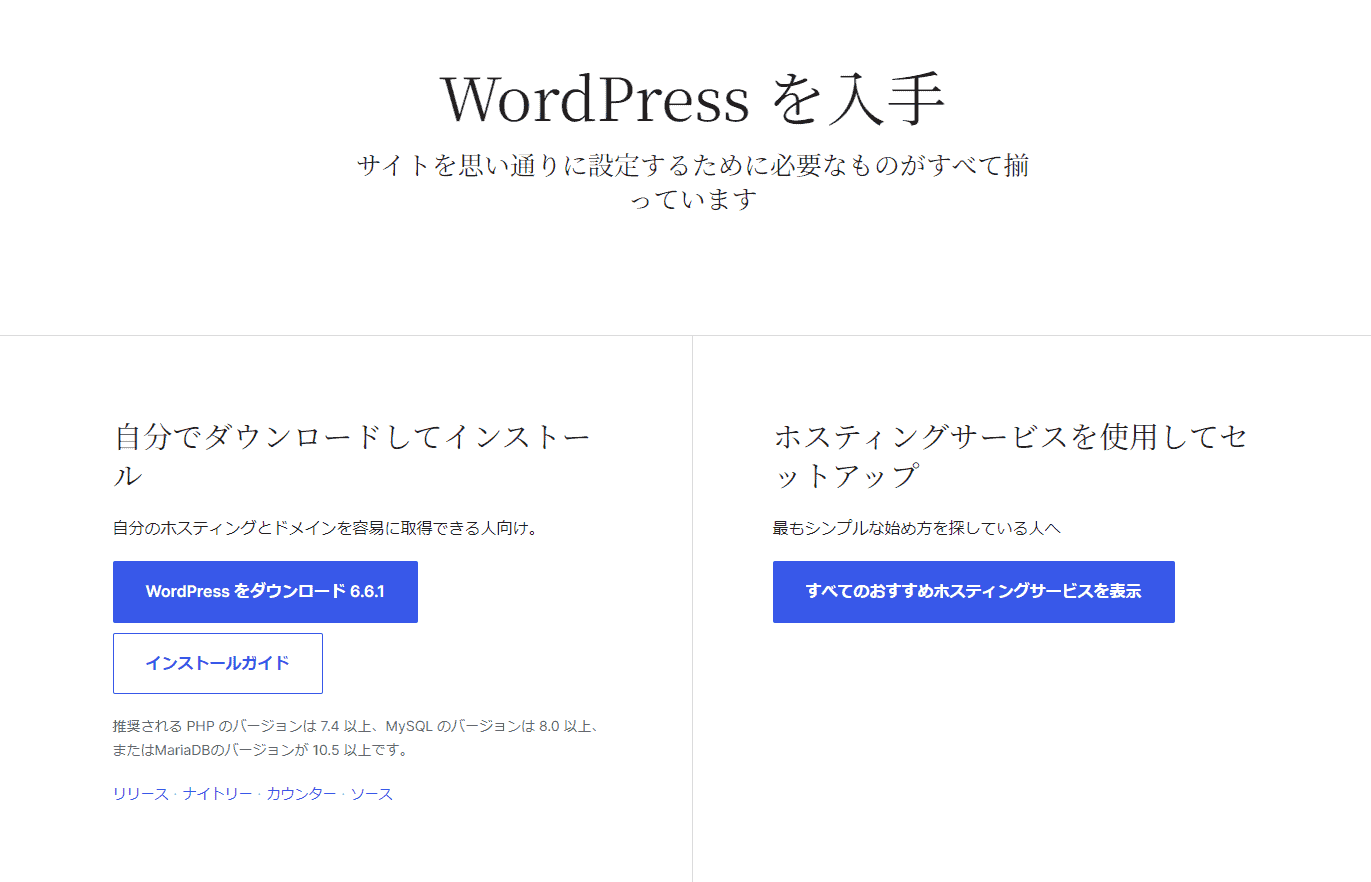
【最新版】https://ja.wordpress.org/download/
【過去板】https://ja.wordpress.org/download/releases/
バージョンに合わせて、ダウンロードします。ZIP形式ですので、アップロードの前に解凍をしてください。
3
FTPソフトを使ってアップロードします。